Ir al contenido principal

Windows Server - Cambiar versión de Evaluación a Standard


En este artículo vamos a explicar como podemos pasar de una versión de Evaluación a una versión Standard de Windows Server.

Es muy habitual el tener que hacer esta operación. Puede ser que hayamos comprado una licencia "física" de nuestro Windows Server favorito y que queramos ir adelantando trabajo haciendo la instalación (y actualizaciones, no nos olvidemos) o bien que directamente tengamos la licencia, pero nos haya venido sin medios, es decir, sin el DVD de instalación. En cualquier caso, no son pocas las veces de las que no disponemos de nuestro DVD físico para hacer la instalación de Windows Server y recurrimos a descargarnos la ISO de la versión de evaluación para poder hacer dicha instalación.

El problema viene cuando queremos activar esa licencia, porque no es una licencia de producción y nuestra clave no vale para activarla. En este caso, lo que haremos primeramente será cambiar la versión y posteriormente activarla.

Así que manos a la obra. Cuando tenemos un Windows Server en versión de evaluación podemos verlo fácilmente en la parte inferior derecha de nuestro escritorio, nos aparecerá un mensaje que nos informa que estamos en una versión de evaluación y de que nos quedan X días para poder utilizarla. 


También podemos verlo, abriendo el símbolo del sistema en modo administrador y ejecutando el comando:

dism /online /get-currentedition


Ahí podemos ver que la versión actual es ServerStandardEval.

También podemos verlo si ejecutamos el comando:

Winver

que nos mostrará la siguiente pantalla:


Donde también podemos ver que es una versión de Evaluación.

Bien, ahora lo que vamos a comprobar son las versiones a la que podemos actualizar a partir de la versión que tenemos instalada actualmente, para ello escribimos el siguiente comando:

dism /online /get-targeteditions


Aquí podemos comprobar que nuestras ediciones de destino podrían ser ServerStandard y ServerDatacenter.

Pues vamos allá, vamos a cambiar a ServerStandard con el siguiente comando:

dism /online /set-edition:ServerStandard /productkey:AQUIESCRIBIMOSNUESTRACLAVECONGUIONES /AcceptEula

y pulsamos Enter.


Y con esto esperaríamos a terminar el proceso para la actualización de la versión Windows Server Standard Eval a la versión Windows Server Standard ya licenciada.

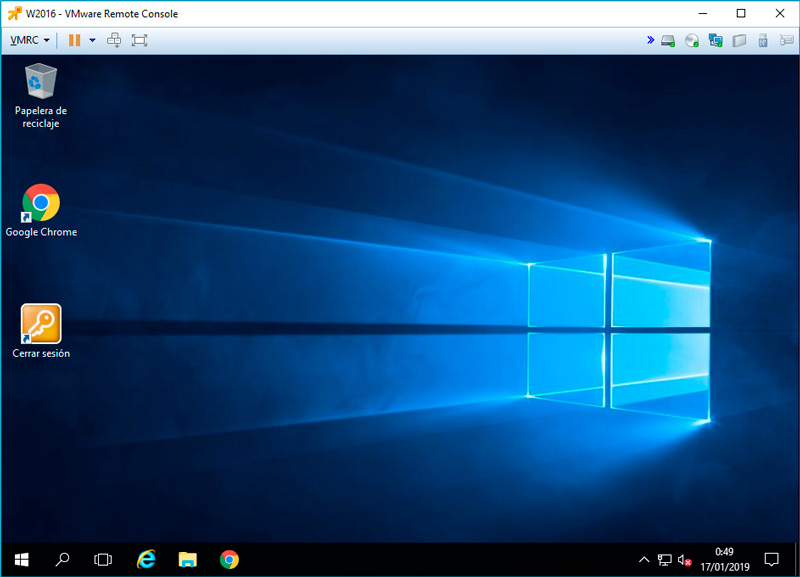
Tan solo nos queda reiniciar el equipo pulsando la Y y al arrancar ya podremos ver como no tenemos ningún mensaje en nuestro escritorio


Y que si ejecutamos un

WinVer

Nuestra licencia ya será la correcta


Listo :)


Comentarios

Entradas más populares de este blog

Activación Office 2021

Activación CMD (KMS) Sigue estos pasos para  activar Office 2021 mediante CMD  utilizando las licencias por volumen KMS: Ejecuta el símbolo del sistema (CMD) como administrador. Para ello, presiona la tecla Windows, escribe CMD, clic derecho sobre la aplicación Símbolo del sistema y haz clic en “Ejecutar como administrador”. Copia y pega el siguiente comando en la consola. Recuerda presionar Enter para ejecutar el comando. cd /d %ProgramFiles(x86)%\Microsoft Office\Office16 cd /d %ProgramFiles%\Microsoft Office\Office16 Este comando ingresa al directorio de Office en CMD, que dependerá de la arquitectura de tu sistema operativo (32 o 64 bits). Para evitar complicaciones, ejecuta ambos comandos. Uno mostrará error, pero el otro se ejecutará correctamente. 3. Ahora ejecuta este otro comando para instalar la licencia por volumen de Office 2021. for /f %x in ('dir /b ..\root\Licenses16\ProPlus2021VL_KMS*.xrm-ms') do cscript ospp.vbs /inslic:"..\root\Licenses16\%x" 4. Fina...

Cantidad máxima de Cables UTP en tuberías Conduit

  Calcular la cantidad de cables que puede llevar un ducto en base al diámetro de cable aplicando las mejores prácticas y la norma TIA-569B. Existen tablas predefinidas en base a experiencias previas para calcular la cantidad de cables en una tubería conduit teniendo el cuenta el diámetro del cable. Cable categoria 5e / Calibre 24 awg / 5 mm Cable categoría 6 / Calibre 23 awg / 6 mm Cable categoría 6a / Calibre 23 awg / 7.62 mm Diámetro tubería 5.6 mm 6.1 mm 7.4 mm 1/2″ 0 0 0 3/4″ 4 3 2 1″ 7 6 3 1 1/4″ 12 10 6 1 1/2″ 16 15 7 2″ 22 20 14 2 1/2″ 36 30 17 Pero lo ideal es sacar nuestros propios cálculos aplicando las siguientes formulas y se puede aplicar para diversos tipos de cables UTP. FTP, STP, , Fibra Óptica) y el valor obtenido sería el promedio de cantidad a usar en tuberías conduit tomando como  referencia a un 40%  del área. Tener presente que cada 30 metros se debe instalar una caja de registro. Ejemplo  Tenemos que unos 90 mts de tubería EMT de 2” en línea r...

Desinstalar ESET manualmente utilizando su herramienta de desinstalación

  Problema Utilizó el desinstalador de ESET localizado en el menú de Inicio y persisten inconvenientes para desinstalar o reinstalar su producto ESET La desinstalación falla Su producto de seguridad ESET permanece activo luego de la desinstalación ESET La herramienta ESET Uninstaller no debe utilizarse en máquinas virtuales de Microsoft Azure/Amazon debido a que requiere ejecutarse en Modo seguro y tales máquinas no cuentan con conectividad RDP en ese modo, por lo que se bloquean cuando se reinician en Modo seguro.  Detalles No se requiere adquirir una licencia adicional con el fin de reinstalar su producto ESET. Su licencia actual continúa funcional durante el término contratado, independientemente de la cantidad de veces que se desinstale o reinstale en el equipo para el cual fue registrada. Solución Exporte sus ajustes Antes de utilizar la herramienta de desinstalación,  exporte todos los ajustes de los productos ESET . Su configuración no será restaurada automáti...